落地页稿
5 min read
本指南将帮助你快速了解 NeoFrame 的落地页生成功能,从一张产品图快速生成落地页草稿。
如果你还没有安装 NeoFrame,请先完成 安装指南。
落地页生成简介
落地页生成功能可以帮助你从一张产品图出发,快速生成多种风格的落地页草稿图,大幅提升素材产出效率。
准备工作
首先需要一张产品图,作为落地页生成的素材。
产品图示例
我们使用以下产品图作为示例(无需特别处理,直接使用即可):

操作步骤
第一步:粘贴参考图
在 NeoFrame 面板中找到粘贴参考图区,
💡 右键复制该产品图,粘贴到参考图区
第二步:点击落地页生成按钮
在 NeoFrame 面板中,点击落地页生成按钮:
按钮图标:
AI 将根据产品图自动生成落地页草稿图。
第三步:搭配通用编辑,带上链接
生成落地页草稿后,可以搭配 通用编辑 功能进行细节调整,并添加链接信息。
等待 AI 生成完成,即可获得落地页成品图。
生成效果展示
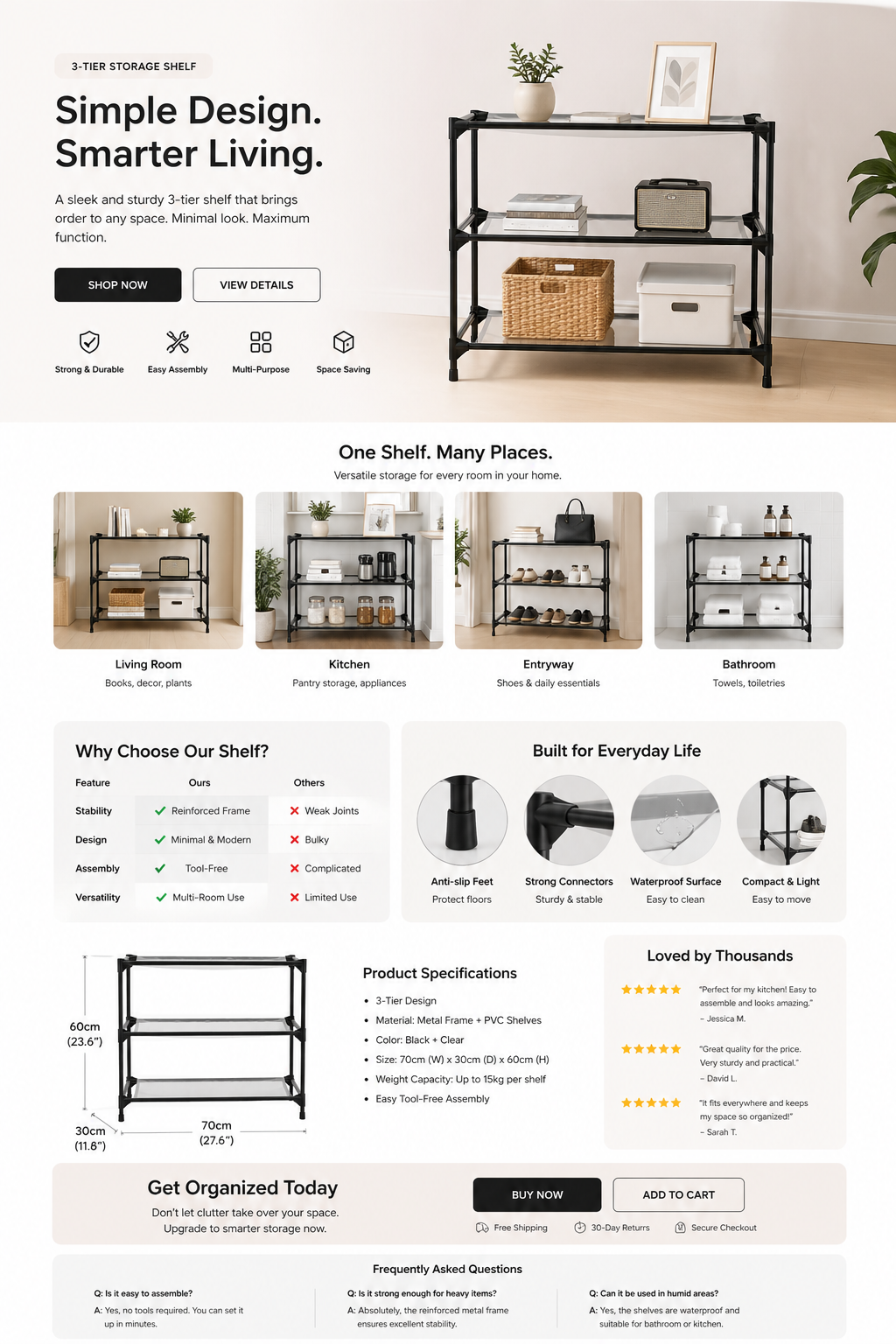
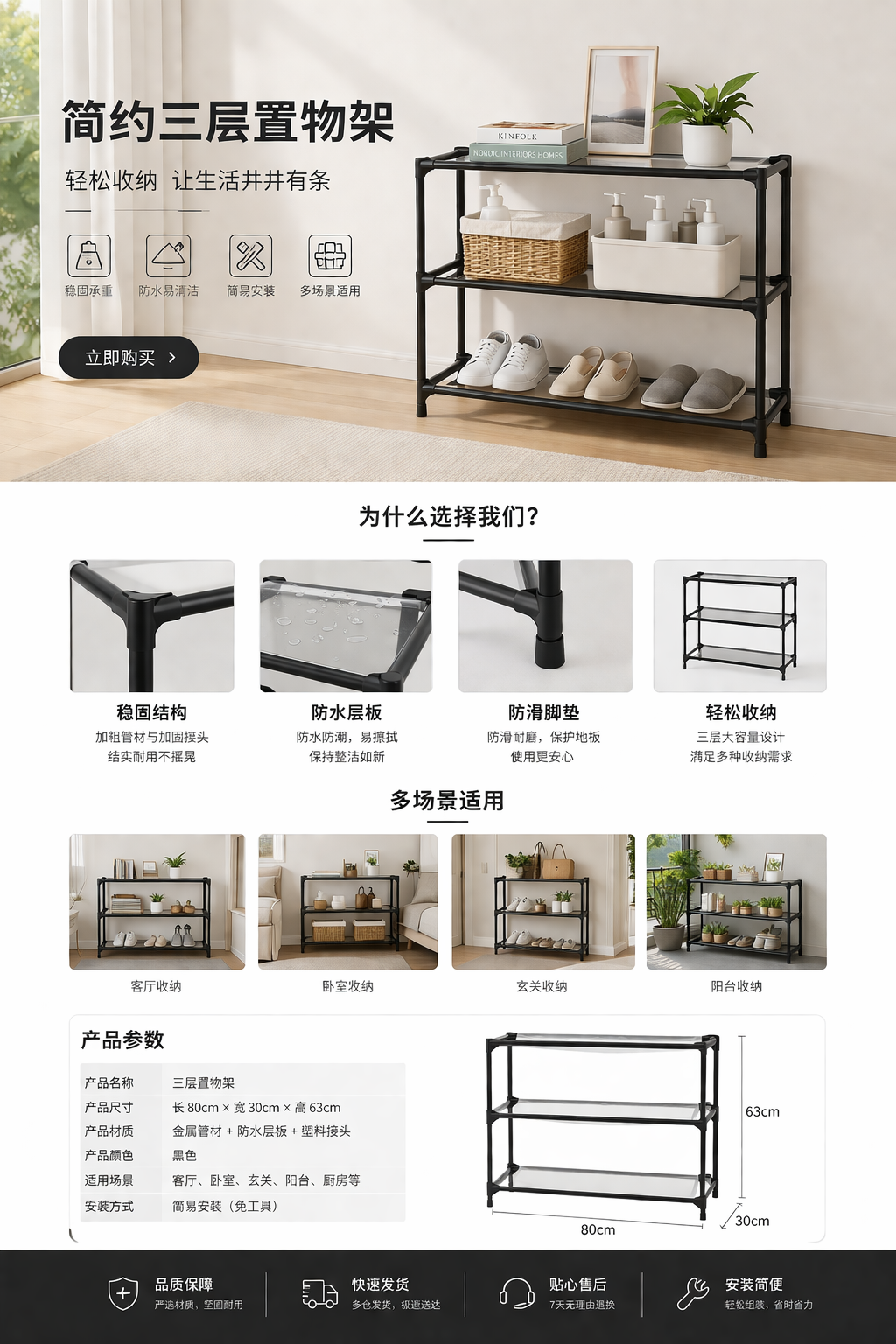
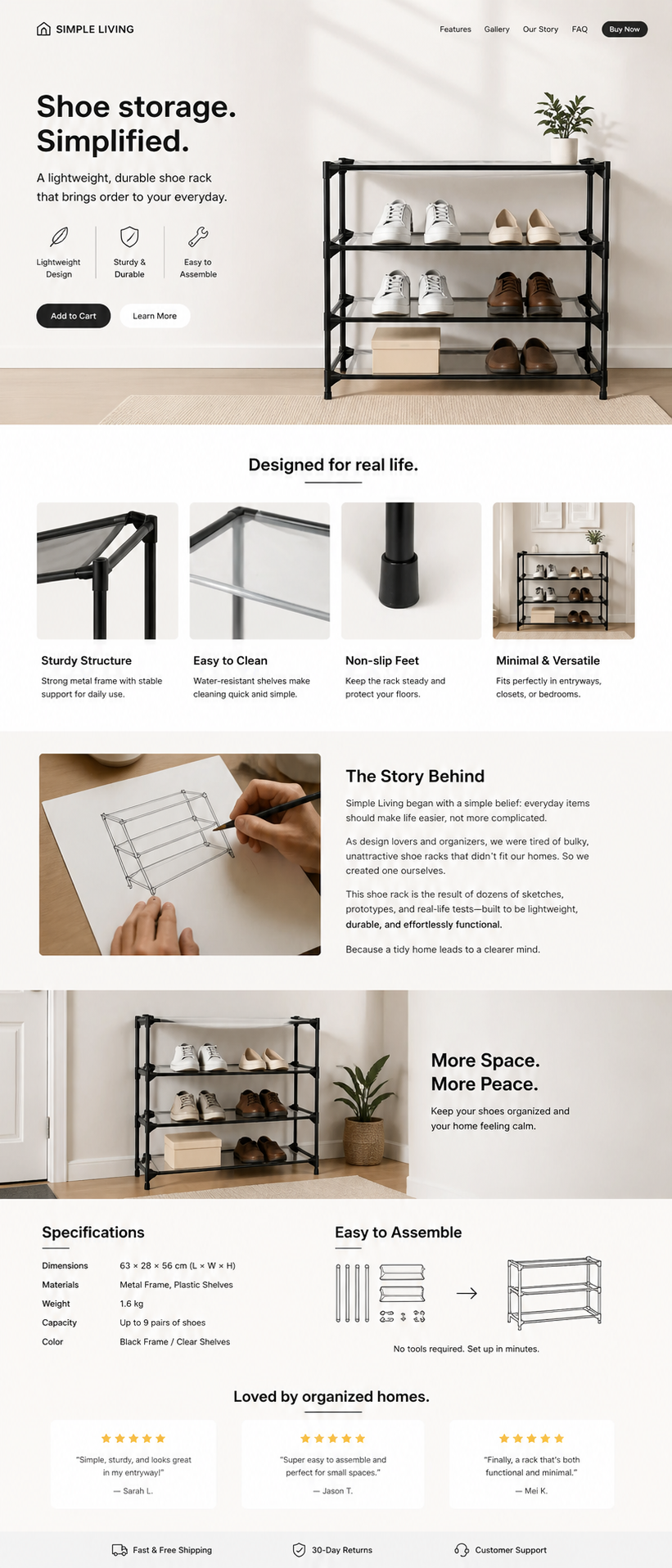
以下是使用落地页生成功能的演示结果:

生成案例一
生成案例二
生成案例三
生成案例四
💡 注意事项
- 产品图质量:产品图越清晰,生成的落地页效果越好
- 生成时间:通常需要等待 30-60s 完成生成
- 多次生成:可以多次点击生成按钮,获取不同风格的落地页方案